下载安装Git
在浏览器搜索Git
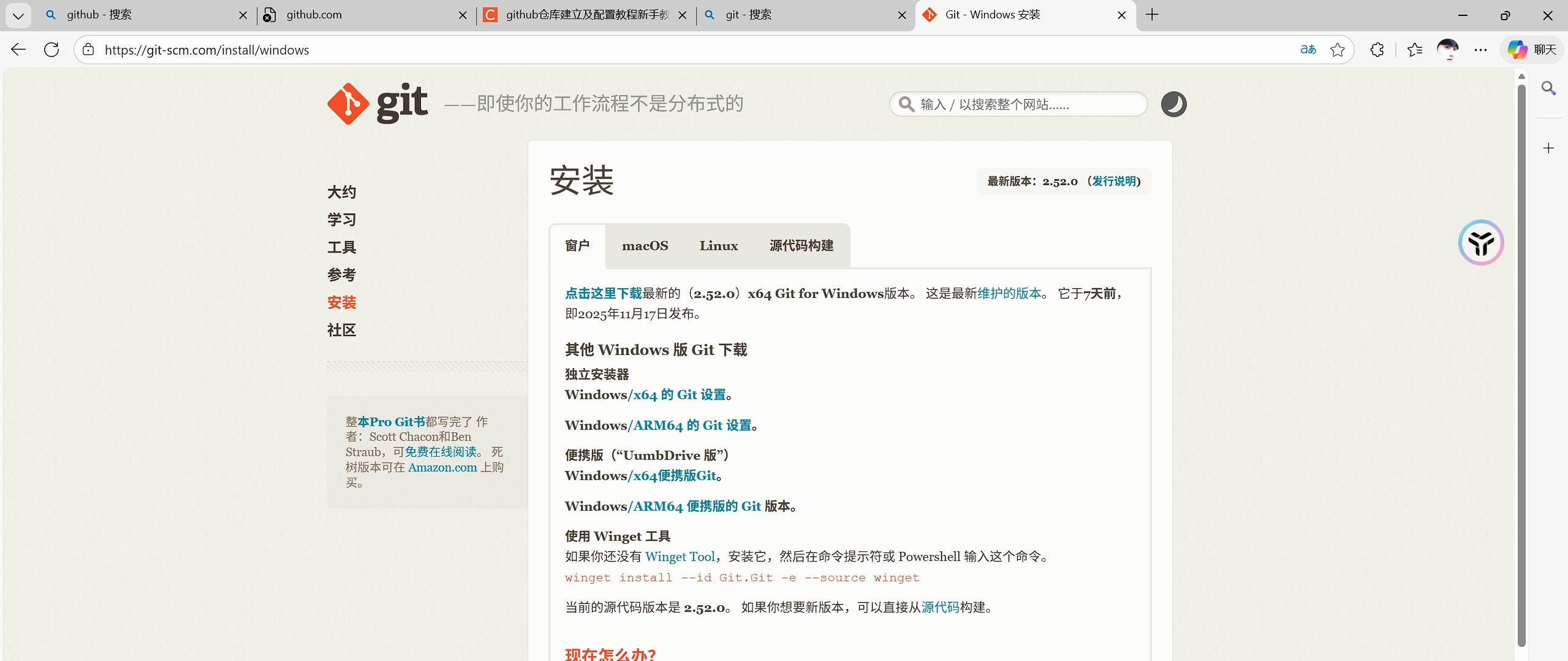
安装完之后检查是否安装成功,在桌面点鼠标右键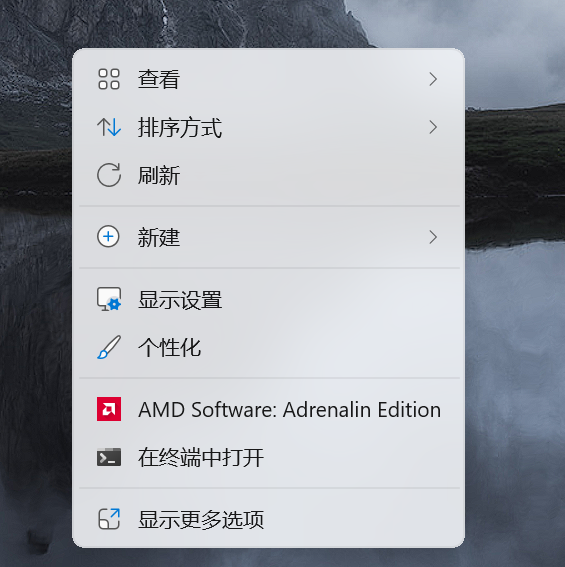
点击“显示更多选项”查看是否有“Git Bash"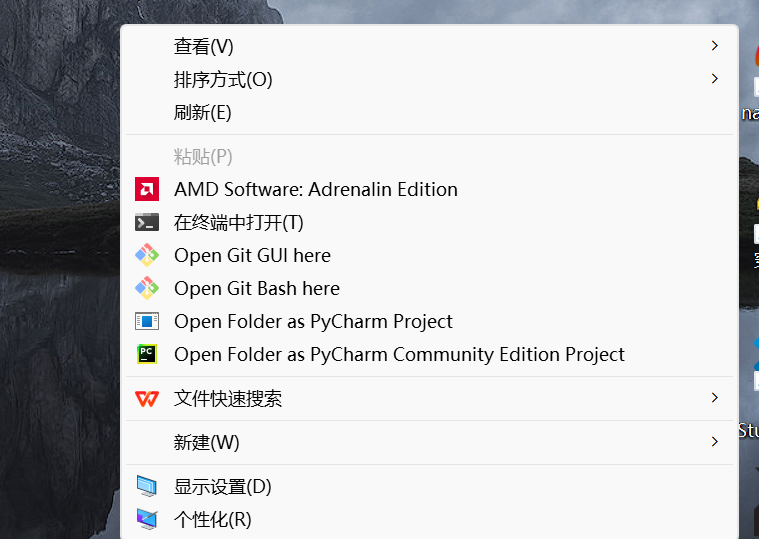
完成之后在github官网创建自己的账号
然后在创建自己的库如下: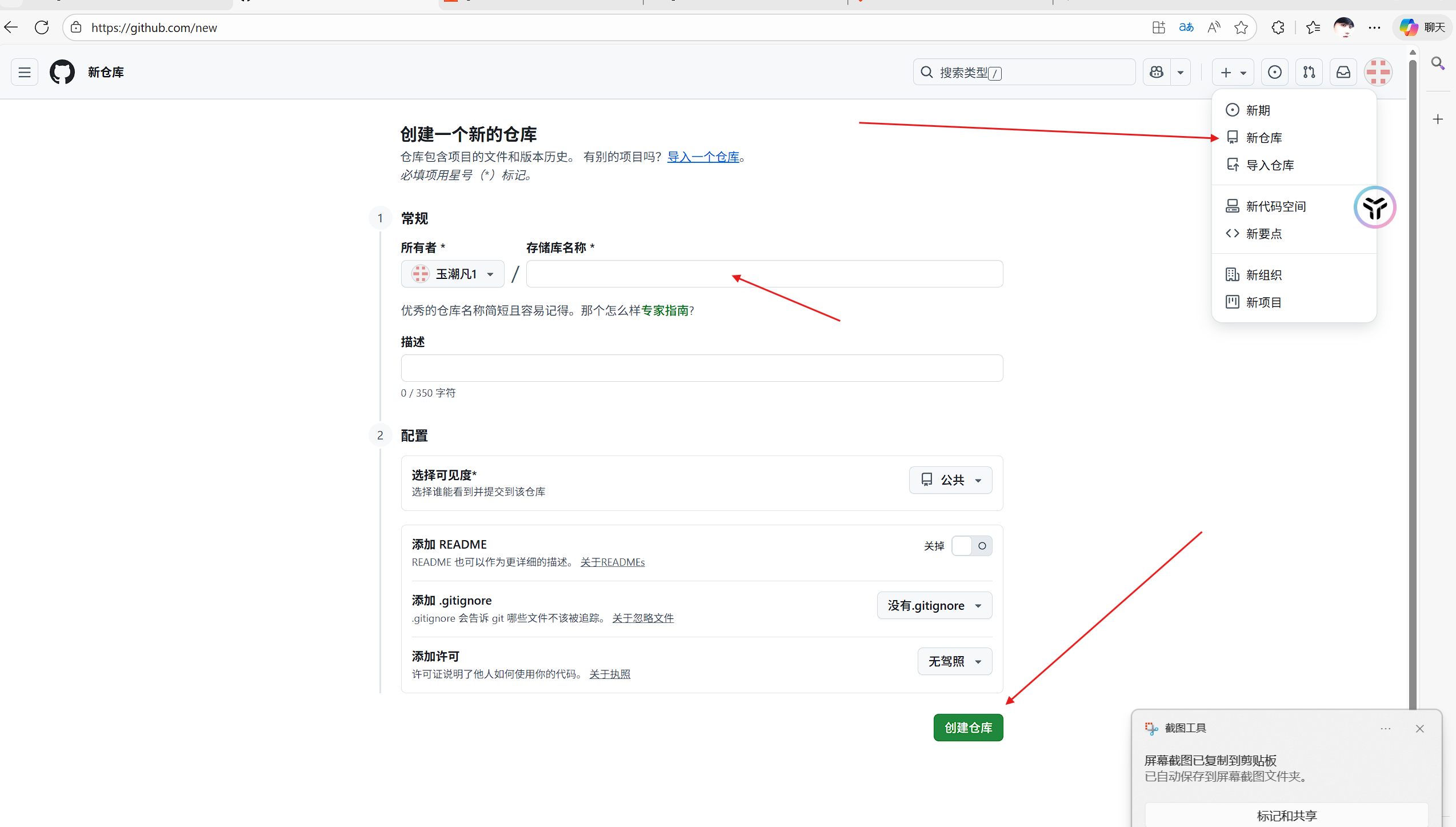
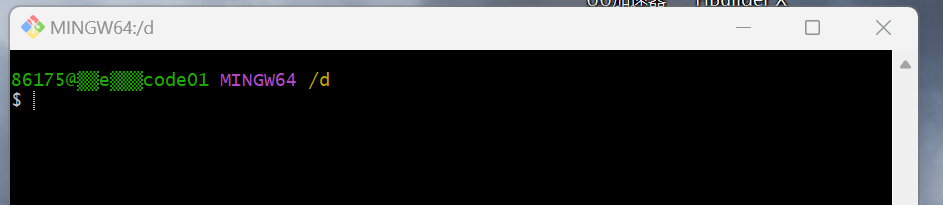
创建完库之后,打开Git Bash ,就出现下图的界面。
获取密钥
首先要在本地创建一个ssh key ,这个的目的就是你现在需要在你电脑上获得一个密匙,获取之后,在你的GitHub账号里边输入之后,你的电脑就和你的GitHub账号联系在一起了,这样以后就可以十分方便的通过Git bash 随时上传你的代码。下边介绍一下如果获得这个钥匙,又是如何输入到你的GitHub里边的呢。
上图这一栏 开始是你的计算机的名字在我这里就是86175@后边的内容是你的计算机型号,接下来就要开始创建属于你自己的秘钥,要在黑框里输入命令:(引号内需要改成你在注册GitHub的时候绑定的邮箱账号)
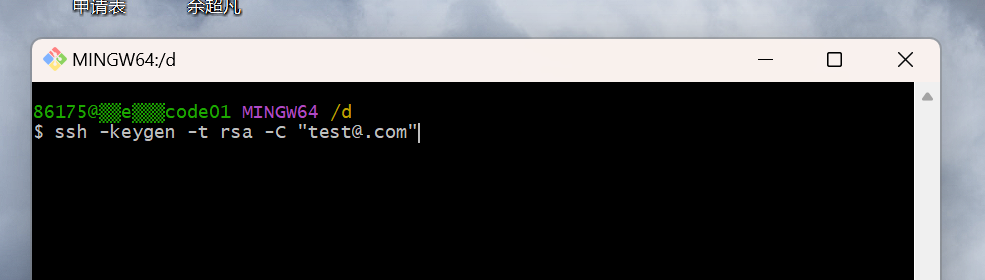
在黑框里输入 ssh -keygen -t rsa -C “your email@.com”回车,如下
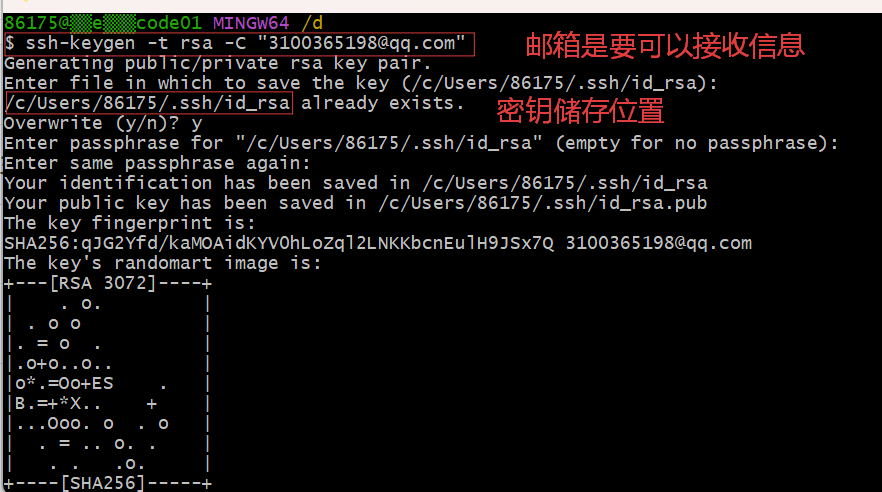
说明你的密匙已经成功创建了,现在打开上述的存储.ssh文件的位置,打开id_rsa.pub或是id_rsa文件,复制里面的内容(秘钥):
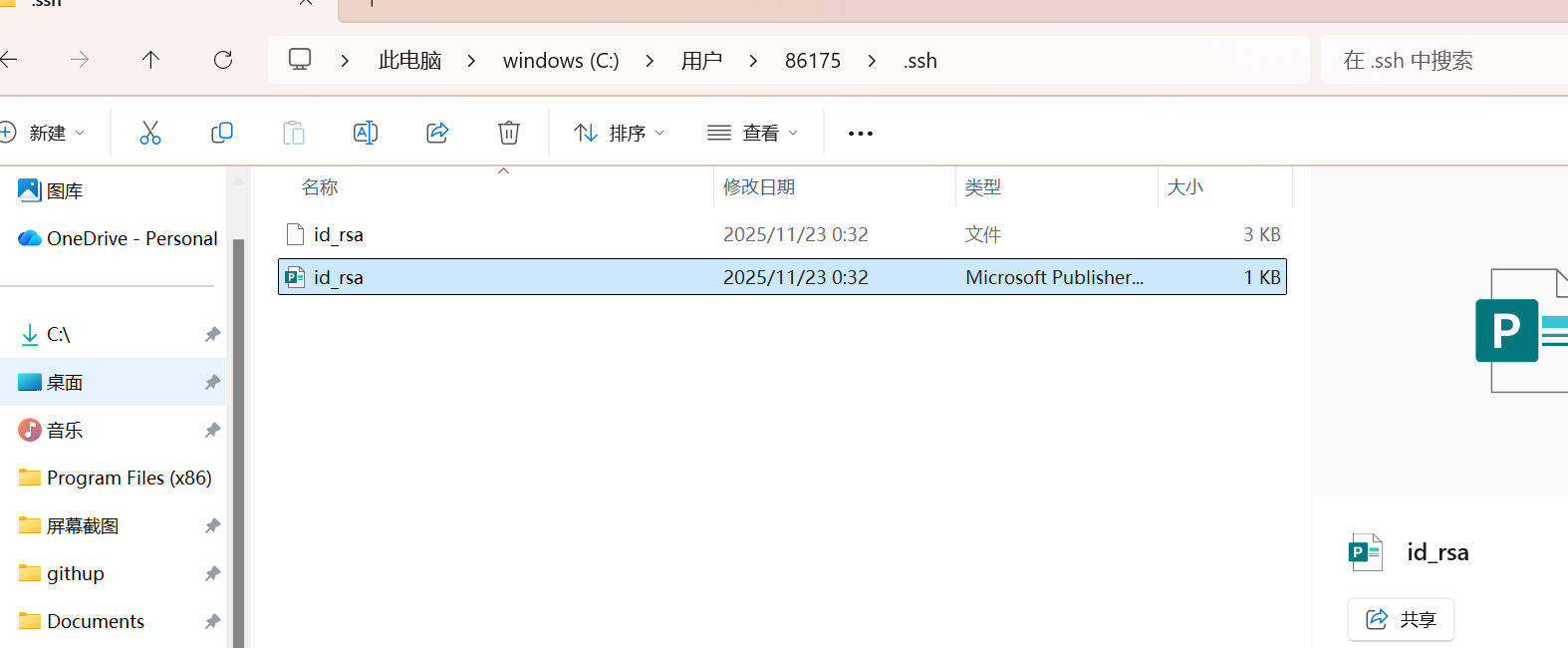
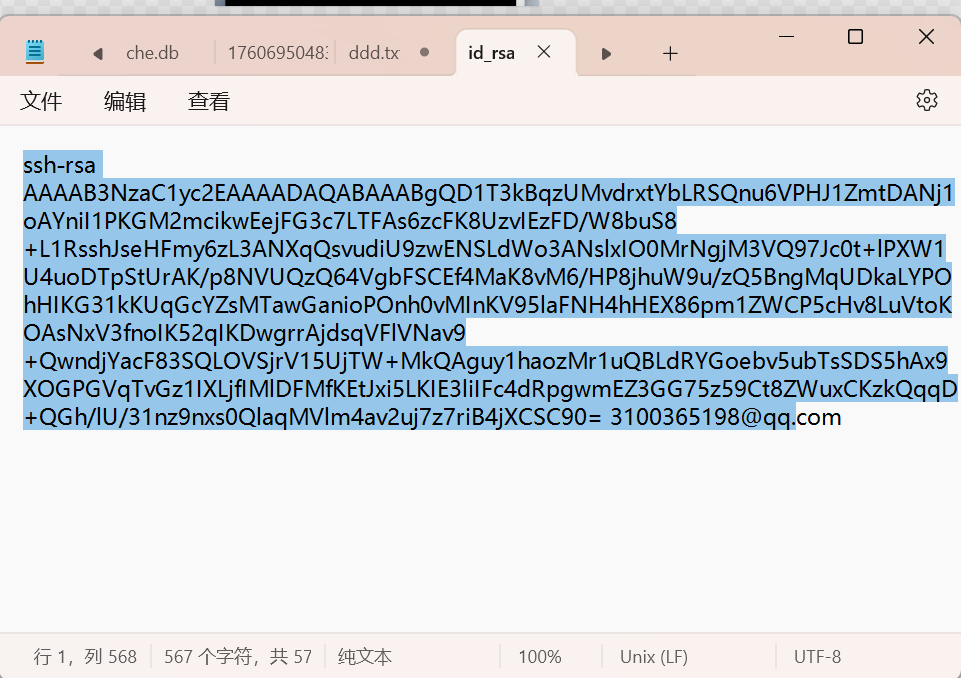
用记事本打开 id_rsa 并复制里面的密钥
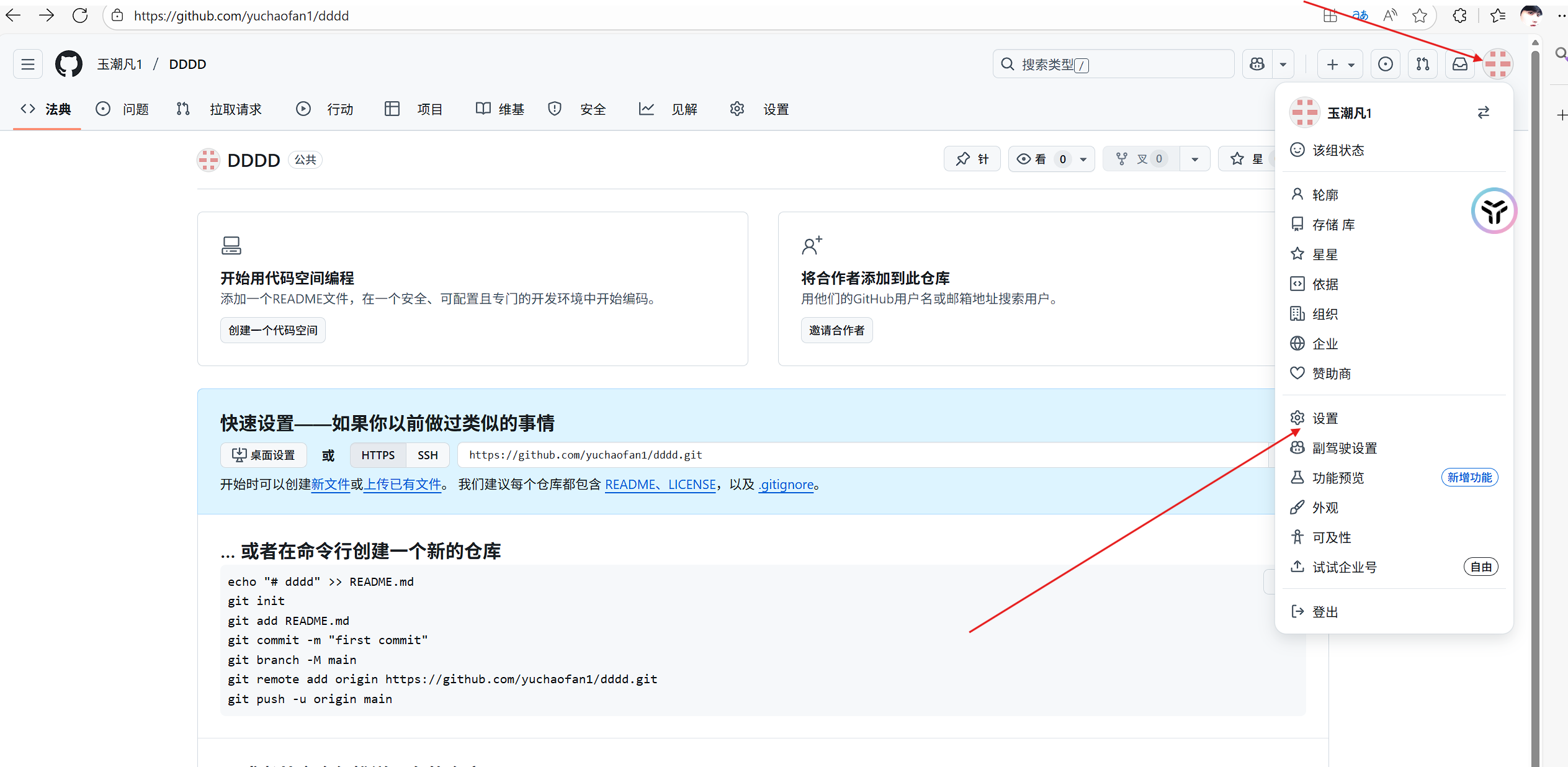
然后回到gtihub官网,登录账号 ,进入设置(setttings)界面如下图:
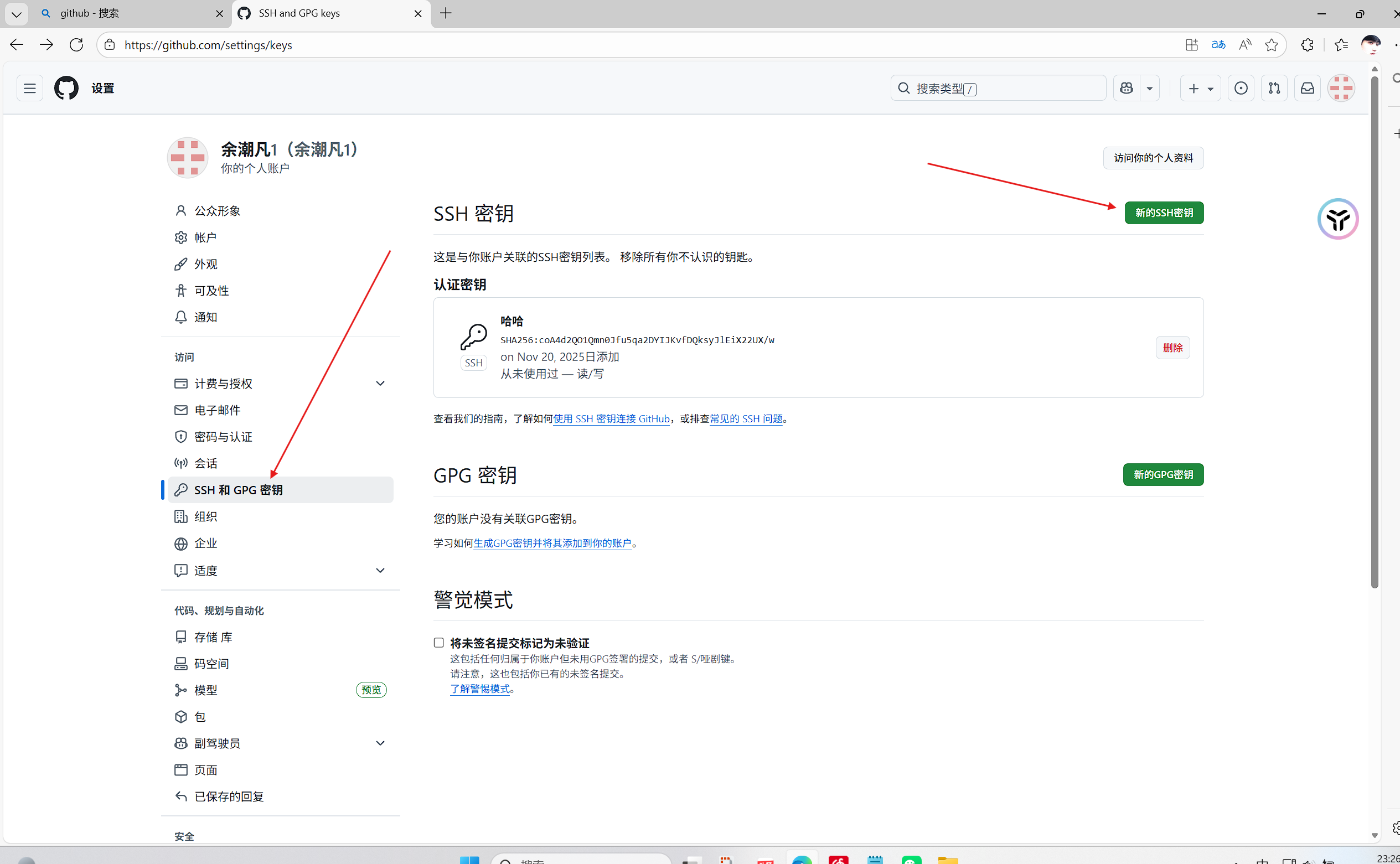
然后找到并点击ssh和GPG密钥。----->新的密钥:
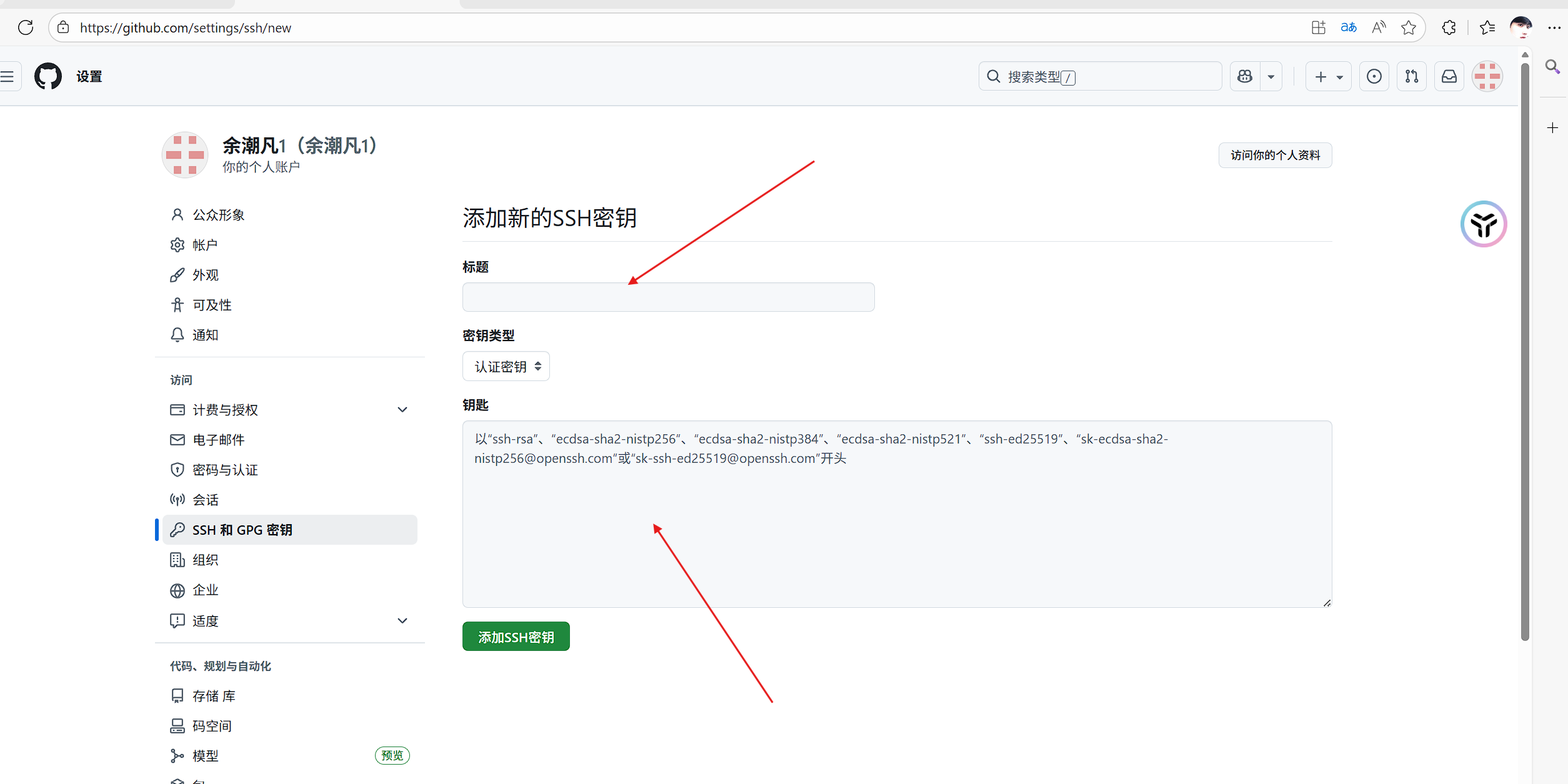
给密钥弄个标题,再把之前复制的密钥(id_rsa文件)粘贴上去
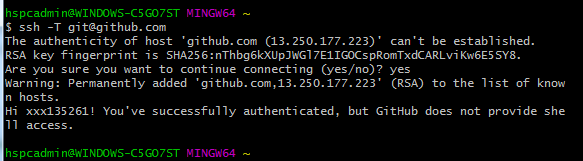
之后再回到Git Bash,输入命令: ,再输入yes, 出现如下界面,就说明链接成功了。
接下来还需要设置一些账号名,邮箱,(name最好和GitHub上边的一样,email是一定要是注册GitHub的那个邮箱地址)


然后可以输入 git config --list 检查是否设置成功
.png)
克隆库
下面就要将你在github上创建的仓库克隆到你的本地来,方便以后进行代码上传
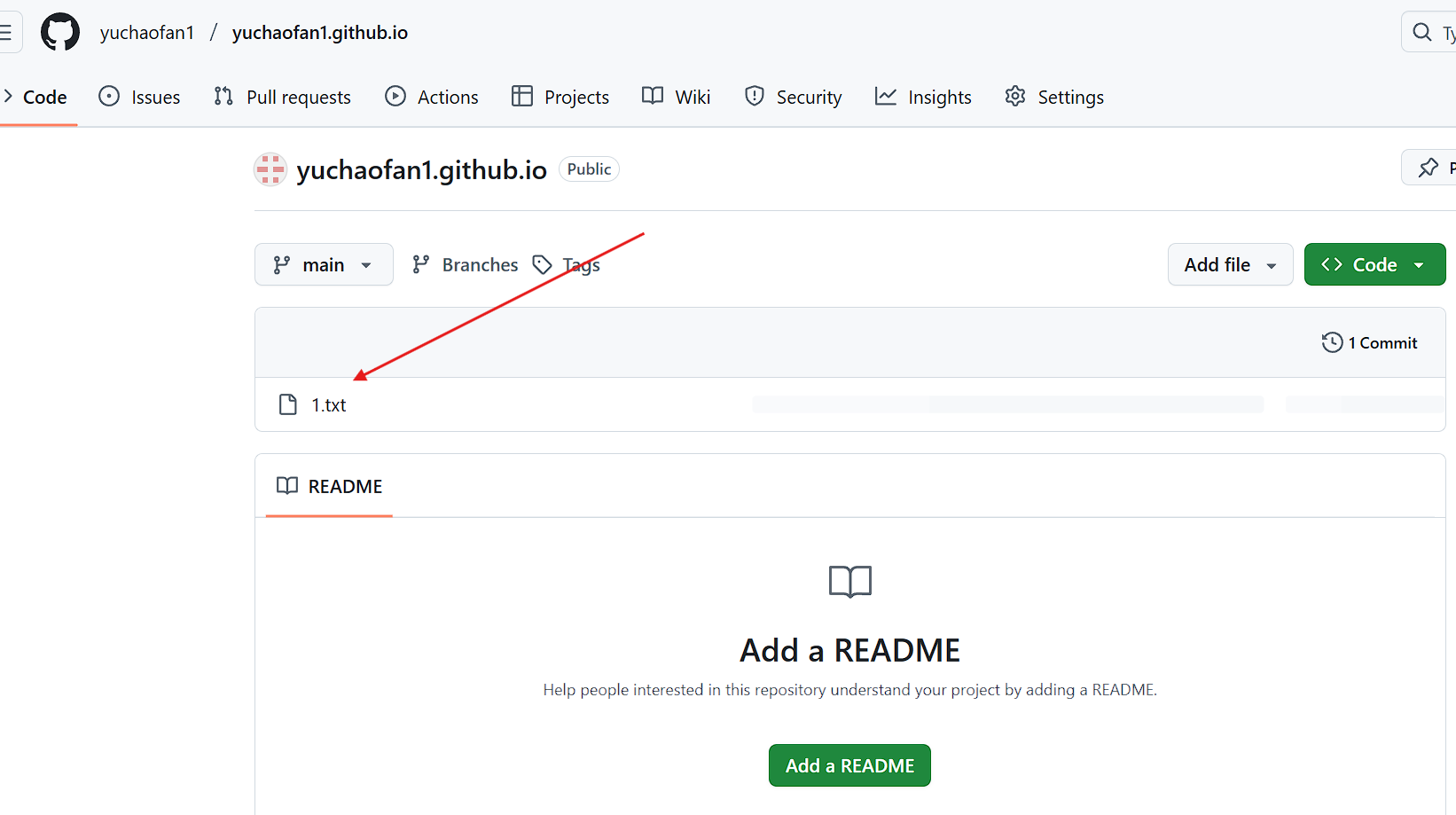
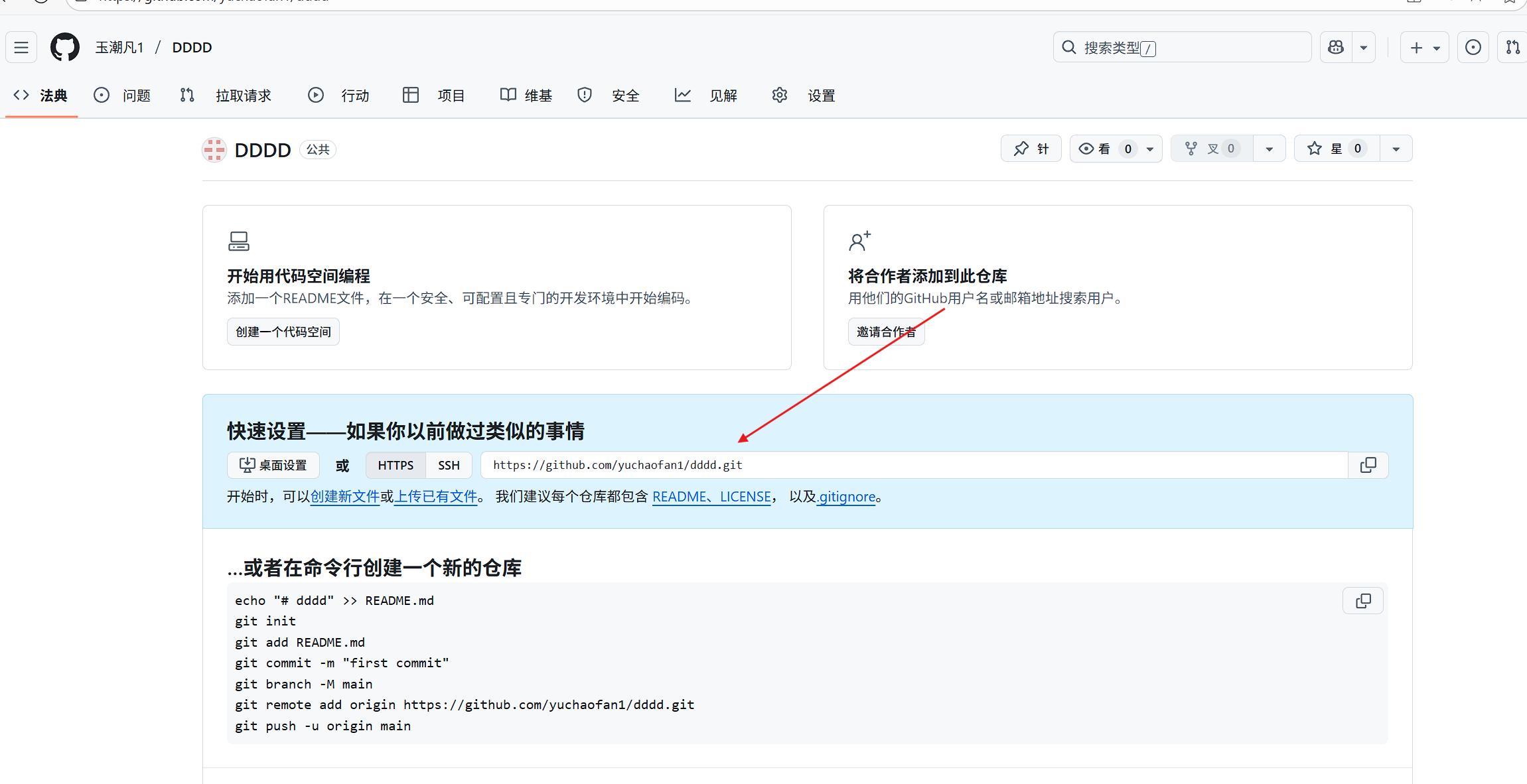
打开你所创建的仓库:(后面会用到箭头指的网站
可以现在本地磁盘里建一个文件夹(我是在e盘建了github文件夹)
然后再打开Git Bash ,切换到刚建的文件夹位置 cd /e/github
然后再克隆一个仓库,输入 git clone 网址 (网址是上面图片里的)
.png)
然后再回到之前在e盘github文件夹里面出现一个文件夹
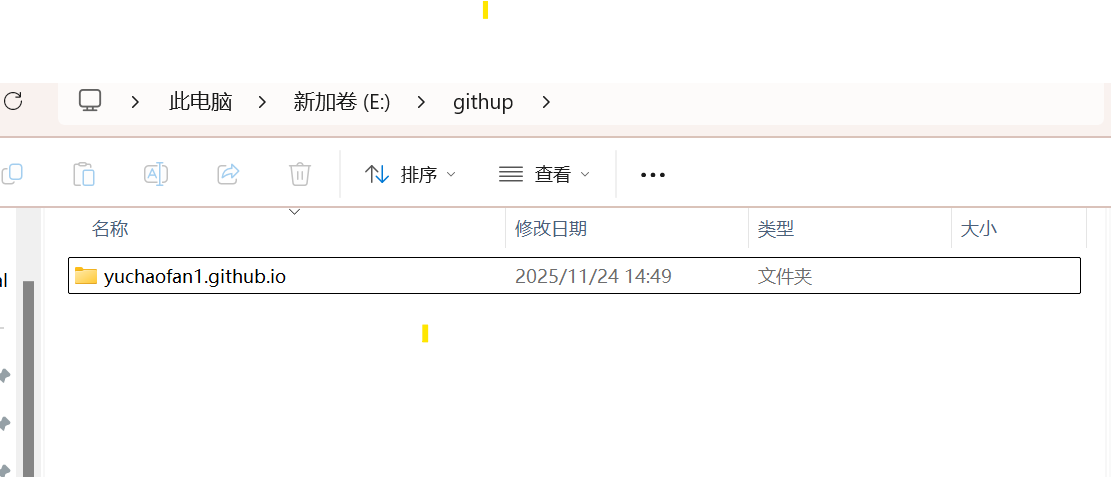
可以现在yuchaifan1.git.io文件夹里建一个txt文本,后面可以明显看到上传内容
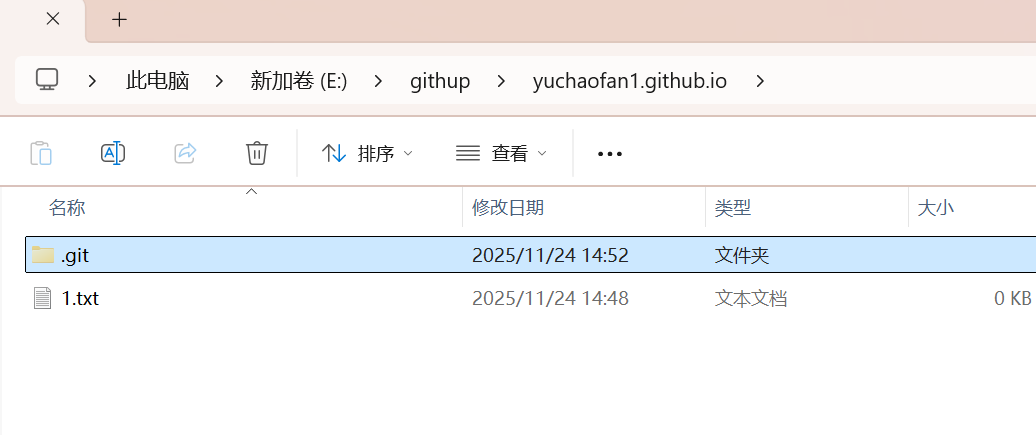
然后再此文件夹右键打开Git Bash 并输入 git add . 回车(将打包的文件放到暂存区 上传全部文件)
.png)
然后在输入:git commit -m “描述内容,备注” ,输入之后出现以上情况 提交代码到本地仓库
.png)
然后输入git pull 同步远程最新代码到本地,并自动合并
在输入git push 提交 将本地已提交的代码推送到远程仓库,共享给团队
.png)
成功之后,再回到自己github库里面可看到自己提交的文本